

Visión general
En pocos minutos, el día a día de tu propiedad en InnSync: dónde llegan las reservas, el mapa de habitaciones, recepción, precios y reportes.
Ver el videoUn sistema para alquiler vacacional y alojamientos. Sigue reservas, habitaciones, recepción y cobros registrados con tu equipo.

El proceso grabado reúne Booking.com, Airbnb y conversaciones directas en el calendario. Una noche vendida deja de estar disponible en otros canales.

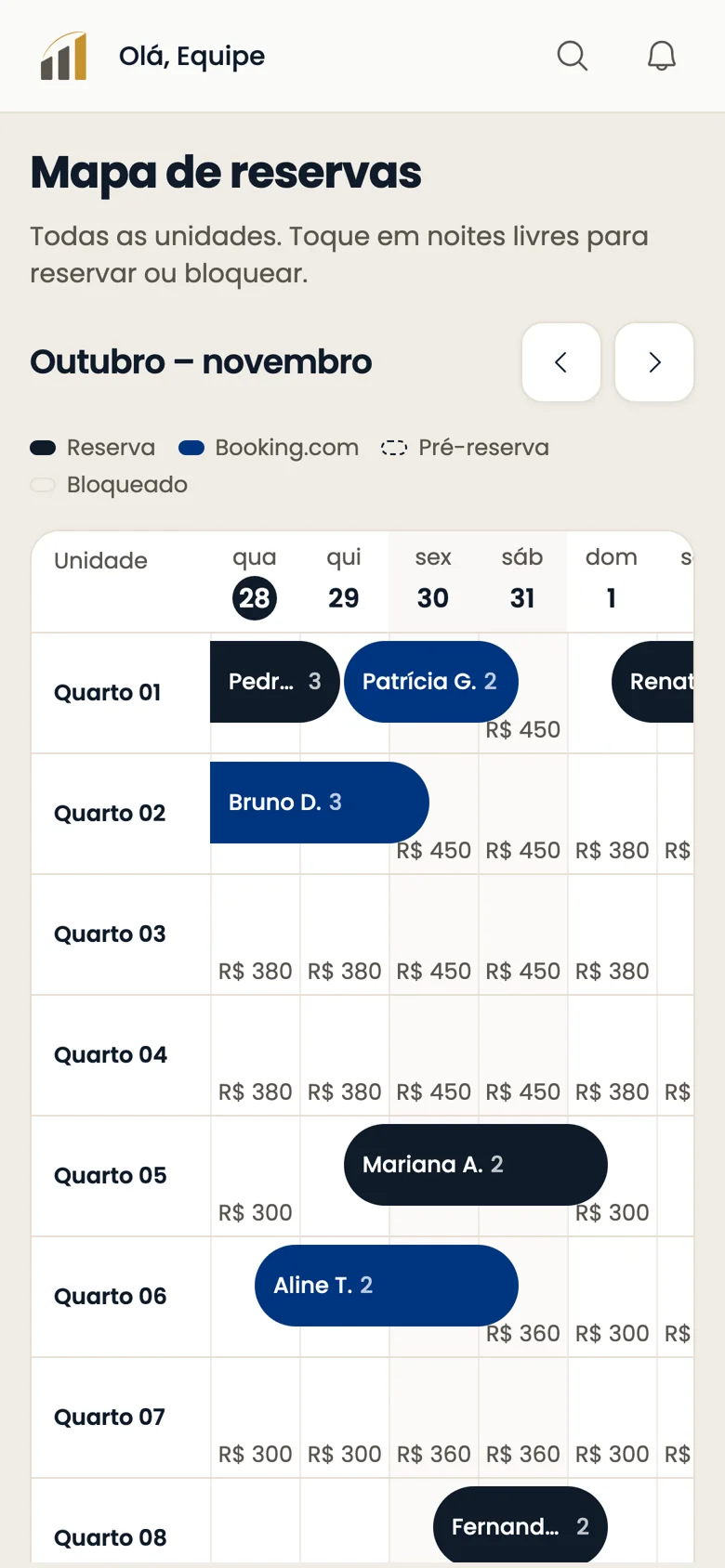
Revisa habitaciones, tarifas y origen de reservas. Abre el detalle para consultar fechas, categoría e importe pendiente.
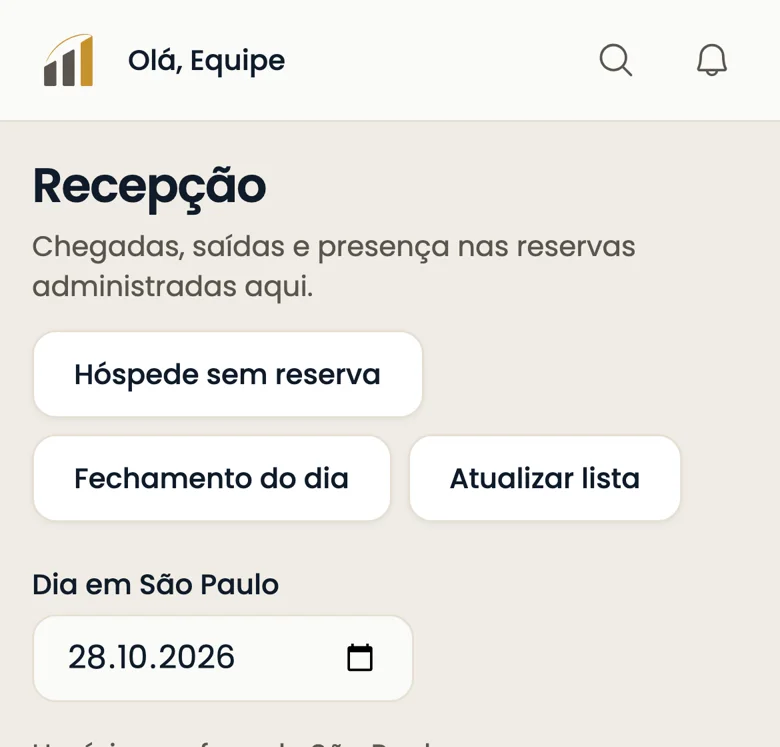
Consulta llegadas, salidas, huéspedes alojados y salidas atrasadas. Registrar presencia no confirma pagos ni documentos.
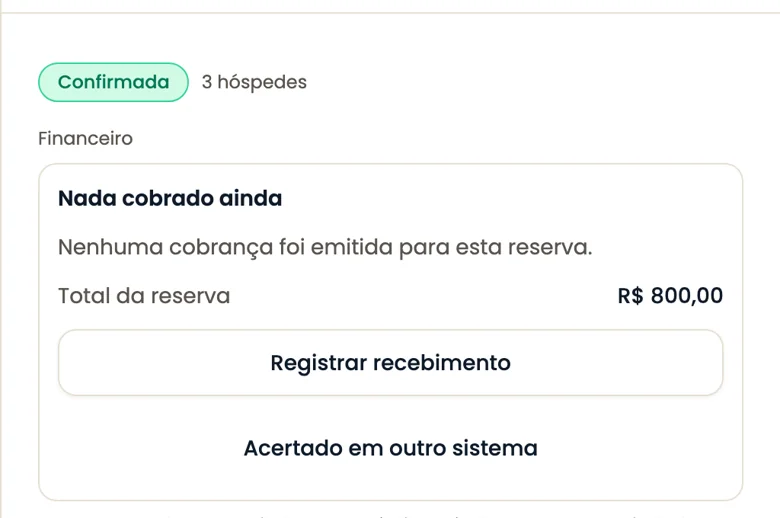
Revisa total, cobros y saldo de cada reserva. Tu equipo confirma la prerreserva después de registrar el pago.
La demostración de prueba muestra la relación de habitaciones y revisión previa a la venta. Revisa sincronización y reservas existentes con tu equipo.

El equipo importa reservas futuras de una exportación o una hoja de cálculo. Revisa saldos antes de registrar cobros anteriores.

Consulta ocupación, tarifa diaria promedio e ingresos por categoría, canal y mes.

La prerreserva demostrada guarda una habitación mientras paga el huésped. Tu equipo confirma el cobro; sin confirmación, las fechas se liberan.

Sigue la guía para conocer cada parte de tu operación.
Ver la guía completaEn pocos minutos, el día a día de tu propiedad en InnSync: dónde llegan las reservas, el mapa de habitaciones, recepción, precios y reportes.
Ver el video
Cómo empezar en InnSync: la guía de configuración del Panel, quién tiene acceso a la cuenta, cómo invitar al equipo y qué puede hacer cada rol.
Ver el video
Cómo organizar las habitaciones de tu propiedad en InnSync: crear categorías, elegir las habitaciones de cada una y dónde van las fotos.
Ver el video
Cómo definir en InnSync el precio de cada categoría, cambiar precios por fecha o temporada, la estadía mínima y dónde está la regla de cancelación.
Ver el video
Cómo conectar Booking.com a tu propiedad en InnSync: el Hotel ID, cada habitación con su categoría, la activación y la primera revisión.
Ver el video
Cómo InnSync lleva los precios y las noches libres de tu propiedad a Airbnb y Booking.com desde un solo calendario, y dónde conectar un canal.
Ver el video
Cómo entran a InnSync las reservas futuras del sistema anterior el día del cambio y cómo registrar lo que ya se pagó en Saldos de apertura.
Ver el video
Cómo leer el Mapa de reservas de InnSync, ingresar una reserva recibida por teléfono o WhatsApp, bloquear una habitación y cambiar a un huésped de habitación.
Ver el video
Cómo una reserva de Booking.com aparece sola en el Mapa de reservas de InnSync, ya en una habitación libre, y qué pasa cuando el huésped cambia fechas o cancela.
Ver el video
Cómo el equipo usa Recepción en InnSync: el estado de las habitaciones, quién llega y sale hoy, y cómo registrar la entrada y salida de cada huésped.
Ver el video
Cómo registrar en InnSync el pago de una reserva y confirmar la prereserva de Carmen por WhatsApp cuando el huésped paga por Pix, efectivo o transferencia.
Ver el video
Cómo decidir en InnSync qué pasa con el dinero de una reserva cancelada: cuánto retener como penalización y cómo registrar la devolución del resto.
Ver el video
Cómo revisar en InnSync lo que entró y salió cada día, por forma de pago, con los movimientos, recibos y la exportación del mes.
Ver el video
Cómo Carmen atiende al huésped por WhatsApp, consulta las tarifas registradas en InnSync, reserva la habitación con una prereserva mientras paga y pasa la conversación al equipo cuando la solicitud se sale de las reglas de tu alojamiento.
Ver el video
Cómo ver y ajustar en InnSync los mensajes del huésped desde la reserva hasta la salida, y cómo avisar por correo a la recepción del edificio de cada reserva nueva, modificada o cancelada, con la lista del día.
Ver el video
Cómo leer los Reportes de InnSync: ocupación, tarifa diaria promedio, RevPAR e ingresos brutos del mes, por tipo de unidad, canal o mes.
Ver el videoConsulta los precios disponibles para tu mercado y cuenta.
Consultar preciosEn el propio Booking.com. InnSync refleja el cambio o la cancelación.
Instala InnSync desde el navegador y ábrela con su ícono y ventana. Es una app web, no una app nativa de tienda.
Usa tu celularNo. En iPhone usa Safari, Compartir y Agregar a inicio. En Android usa el menú de Chrome.
Usa tu celularSí, en dispositivos compatibles. Instala en inicio, abre el ícono y permite notificaciones. iOS requiere la instalación para notificaciones web.
Usa tu celularSí, tras activarlos y permitirlos en el dispositivo, según tus preferencias. En computadora puede cerrarse la pestaña, pero el navegador debe permanecer abierto.
Usa tu celularInstala desde el navegador y abre el ícono de inicio. Es una app web instalable, sin descargar desde App Store o Google Play.
Usa tu celular
Cómo usar InnSync en el celular como una aplicación: instalar en la pantalla de inicio de iPhone y Android, recibir notificaciones con InnSync cerrada, elegir los avisos y qué puedes hacer desde el teléfono.
Ver el video